728x90
반응형

Python 20

[파이썬 완전정복] 여러 건의 데이터를 저장하는 리스트(list)

오늘은 리스트에 대해 알아보겠습니다. 우리는 일상에서 자주 듣는 단어 중에 하나가 리스트입니다. 회사에서 업무 리스트 작성합시다. 학교에서 학생출석부(리스트)를 이용해서 출석 체크를 합니다. 그럼 파이썬에서 리스트를 어떻게 사용하는 지 알아보겠습니다. #문법 (List Name) = [element0, element1, element2, .... , element(n)] #example, list = [1, 2, 3, 4, 5] 리스트를 사용할 때는 대괄호를 사용합니다. 리스트의 사용법은 배열과 비슷하다고 생각하시면 됩니다. 우리는 C/C++에서 배열을 나타날때 다음과 같이 표현합니다. #include int main() { int arr[10] = {0, }; for (int i = 0; i < 10;..

개발 이야기 2020.06.17

[파이썬 완전정복] '*'버튼 입력에 따라 랜덤 숫자 돌리기

오늘은 파이썬 공부를 하고 있는 대학생이 고생을 하고 있다고 하여 도움을 청해 도움을 주고자 글을 씁니다. tkinter는 파이썬에서 GUI 개발을 할 때 사용합니다. 구글 검색을 해보면 버튼, 콤보, 에디트 박스 등의 GUI를 생성하며, 기본적인 샘플로 계산기가 가장 좋은 예입니다. 저에게 요청한 내용은 다음과 같습니다. 랜덤 배열 키패드를 버튼으로 생성을 하고 '*' 버튼을 누를 때마다 랜덤 배열 키패드의 번호를 임의로 배열시킵니다. random.shuffle(list)를 사용해서 숫자를 바꾸려도 시도하였으나 바뀌지 않아서 막막하다는 내용이였습니다. 자 그럼 한번 시작해볼까요? 먼저 tkinter와 random 함수를 사용하기 위해서는 아래와 같이 선언을 해줍니다.# tkinter, random 선언..

개발 이야기 2020.06.16

[파이썬 완전정복] PyCharm 설치 및 사용법

PyCharm이란? 파이썬을 공부하는데는 여러가지 개발 IDE (도구)들이 존재합니다. 그 중에서 많이 쓰는 개발 도구인 PyCharm에 대해 소개하려고 합니다. 먼저 PyCharm을 설치하기 위해서는 사이트에 방문해서 다운로드를 진행합니다. JetBrain Site 방문하여 PyCharm 다운로드하기 PyCharm 설치하기 체크박스를 추가해줍니다. 설치가 다 될 때까지 기다립니다. 다 되면 재부팅을 한번 합니다. 그리고 파이참을 실행합니다. 환경 설정을 합니다. IdeaVim은 Vim사용에 익숙하신 분들.... R은 R language를 위한 내용입니다. 필요없으신 분들은 Skip AWS Toolkit은 Amazon Web Service Toolkit입니다. 역시 Skip하시고 'Start using ..

개발 이야기 2020.06.16

[파이썬 완전정복] 문자열 유형

문자열 오늘은 문자열에 대해 알아보도록 하겠습니다. 문자는 영어로 Character라고 명칭합니다. 그리고 우리는 C언어에서 char라고 배웠습니다. 이것은 하나의 문자를 의미합니다. 그리고 우리는 String이라고 문자열을 배웠습니다. 그럼 문자와 문자열의 차이는? 문자는 말 그대로 문자열을 만들기 전에 하나의 문자를 의미합니다. 그리고 이러한 문자를 여러 개 모아서 나타낸 것을 문자열이라고 합니다. 예를 들어, "파이썬 완전정복"은 문자열입니다. 그리고 하나하나의 요소가 문자입니다. 표로 다시한번 나타내보겠습니다. 1번 요소 2번 요소 3번 요소 4번 요소 5번 요소 6번 요소 7번 요소 8번 요소 파 이 썬 완 전 정 복 index : 0 index : 1 index : 2 index : 3 ind..

개발 이야기 2020.06.14

[파이썬 완전정복] 다양한 데이터와 주요 함수

산술 연산 산술연산은 덧셈, 뺄셈, 곱셈, 나눗셈, 나머지값, 제곱값을 나타낼 수 있습니다. 덧셈은 x+y 뺄셈은 x-y 곱셈은 x*y 나눗셈은 x/y 나눗셈에서 몫만 출력 x//y 나눗셈에서 나머지만 출력 x%y x의 y승수값을 출력 x**y 그럼 한번 출력해보겠습니다. cmd 창에서 jupyter notebook을 입력해서 IDE를 열어주시고, 다음과 같이 입력하면 x, y의 값에 따라 산술연산한 결과 값을 얻을 수 있습니다. 타입 변환하기 타입 변환이 필요한 이유는 뭘까? 기본적으로 input이라는 입력 함수는 문자 기반입니다. 그럼 한번 예제를 보겠습니다. # 정수 값 두개를 입력 받아서 덧셈을 하고 출력하기 num1 = input("첫번째 숫자를 입력하세요 : ") num2 = input("두번..

개발 이야기 2020.06.03

[파이썬 완전정복] 제어문 - 반복문 [1]

반복문 이번에 배울 내용은 반복문입니다. 그럼 반복문이 뭘까요? 반복문은 같은 작업을 여러 번 반복할 때 사용하는 문법입니다. 한번 생각해봅시다. 우리는 1번부터 100까지 print문을 이용해서 출력한다고 생각해봅시다. print(1) print(2) print(3) ... print(100) 얼마나 힘들고 긴 과정이 될까요? 바로 이러한 과정을 간략하게 만들어줍니다. # for 문법 for value in count : print(value) for 변수 in 반복횟수 : print(변수) for 문법 구조는 다음과 같습니다. 그럼 1부터 10까지 반복해서 출력하는 문장을 만들어보겠습니다. # 1~10까지 반복하여 출력하기. for num in range(1,11) : print(num) 일반적으로 ..

개발 이야기 2020.05.21

[파이썬 완전정복] 제어문 - 조건문

조건문이란? 조건문에 대해 알아보겠습니다. 조건문은 다른 용어로 "분기문"이라고도 부르기도 하는데 같은 의미입니다. 조건문은 특정 조건에 따라 실행하는 문장이 달라집니다. 파이썬에서 주로 사용하는 조건문은 바로 if 조건문입니다. 문법은 다음과 같습니다. if 조건 : 실행문장1 else : 실행문장2 조건이 참이면 실행문장1이 실행되고, 그렇지 않으면 실행문장2가 실행됩니다. 조건문을 실행하기 위해서는 아래와 같은 연산자가 필요합니다. 기호 의미 == 같다 != 같지 않다 > 크다 >= 크거나 같다

개발 이야기 2020.05.10

[파이썬 완전정복] 데이터는 변수에게

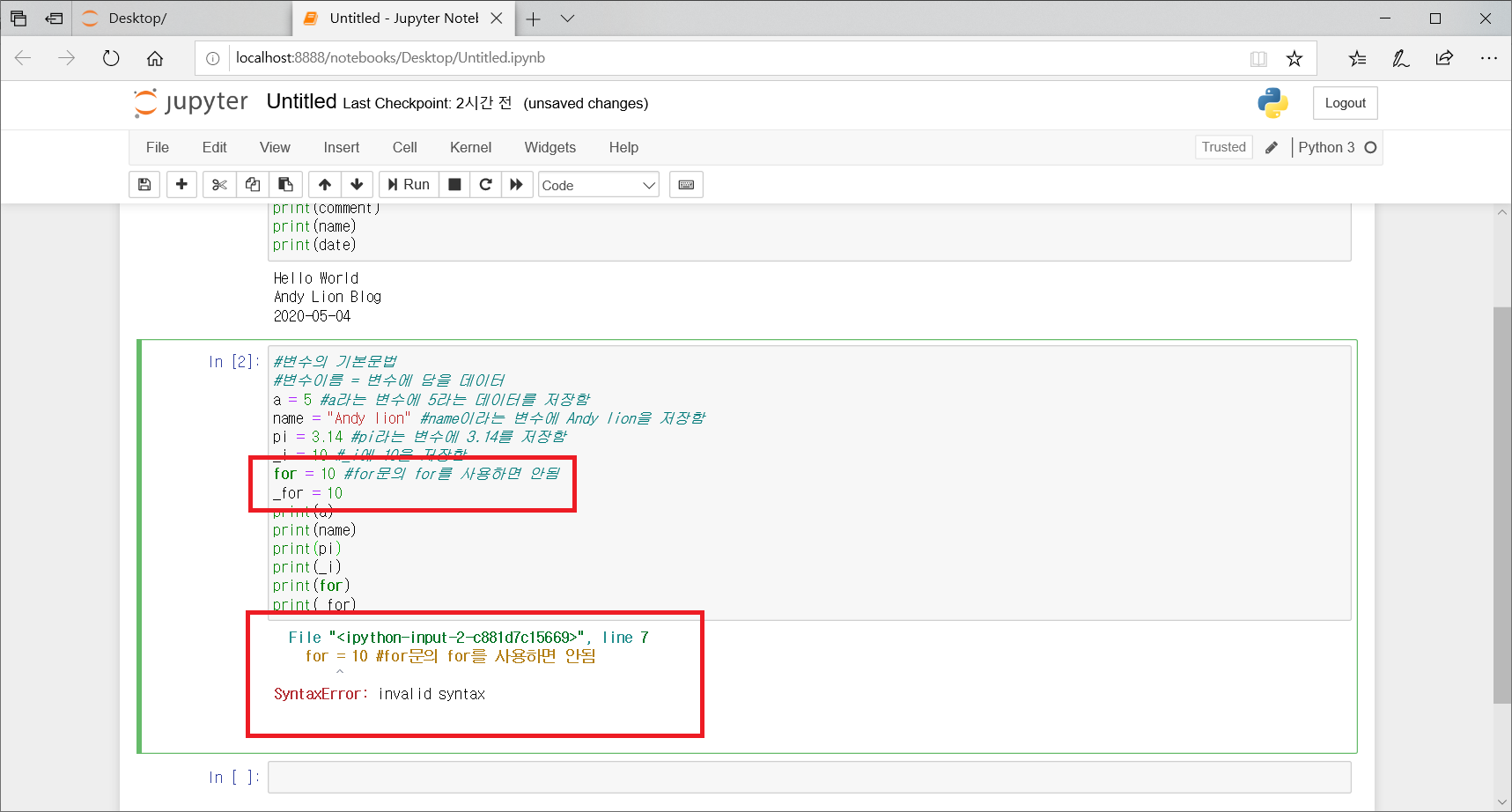
변수는 무엇인가? 변수는 데이터를 저장하는 장소입니다. 내가 원하는 데이터를 변수라는 녀석에게 넣어두었다가 필요할 때 그 변수에게 "나 너가 필요해"라고 요청을 하면 해당 변수는 사용자에게 데이터를 제공합니다. 즉, 변수는 데이터를 담아두었다가 필요할 때 마다 꺼내서 쓰는 데이터 저장소입니다. 변수는 어떻게? #변수의 기본문법 #변수이름 = 변수에 담을 데이터 a = 5 #a라는 변수에 5라는 데이터를 저장함 name = "Andy lion" #name이라는 변수에 Andy lion을 저장함 pi = 3.14 #pi라는 변수에 3.14를 저장함 _i = 10 #_i에 10을 저장함 다양한 변수의 활용 변수에 데이터를 저장할 수 있으며, 또한 변수끼리 다양한 연산을 하여 변수를 활용할 수 있습니다. 아래 ..

개발 이야기 2020.05.04

[파이썬 완전정복] 주피터 노트북 설치하기

주피터 노트북 (Jupyter notebook) 파이썬을 배울 때는 IDLE만으로도 충분하지 않습니다. 왜냐하면 IDLE는 원라인 단위로 실행을 하기 때문에 기존 내용을 관리하기 불편합니다. 따라서 대부분의 파이썬 개발자들은 주피터 노트북이나 파이참 혹은 다른 개발 툴을 사용하여 개발을 진행합니다. PyCharm, Jupyter notebook, Visual studio code, Notepad++ 등이 있습니다. 이번 시간에는 많은 파이썬 개발 툴 중에 주피터 노트북이라는 개발 도구에 대해 알아보겠습니다. 주피터 노트북은 이 많은 개발 도구 중에 브라우저에서 개발할 수 있는 도구입니다. 그럼 지금부터 주피터 노트북을 설치해볼까요? 주피터 노트북 (Jupyter notebook) 설치하기 Jupyter ..

개발 이야기 2020.05.04

[파이썬 완전정복] 파이썬 설치하기

Step 1. 파이썬 사이트가서 설치 파일 다운로드 파이썬은 Python2와 Python3로 나뉩니다. 설치를 하실 때 2와 3는 다른 API를 지원하기 때문에 필 요한 부분을 확인하고 설치를 진행해야 합니다. 현재 Python3 최신버전으로 설치를 진행하겠습니다. 다운로드를 받을 때는 현재 자신의 운영체제 시스템에 맞춰서 다운로드를 진행합니다. 현재 자신의 컴퓨터에 윈도우가 설치되어 있다면, Windows용 설치파일을 설치하고, 맥인 경우는 맥 시스템에 맞는 32 or 64bits 용 설치파일을 다운로드하여 설치를 진행합니다. "현재 운영체제 : Windows 10 64bits" Linux나 Mac의 경우도 아래와 같이 다운로드 후 설치를 진행해 주시면 됩니다. 다만 Linux나 Mac의 경우 설치파일..

개발 이야기 2020.05.04
728x90
반응형
SMALL